



Transfert de courriel Netmail vers Live@edu
Étapes pour transférer les courriels de l'ancien service de l'Université (Netmail) vers Live@edu.
Il est très important de noter que le contenu de l'ancien système de courriel NetMail ne sera pas transféré au nouveau système Live@edu. L' ancien service sera disponible jusqu'à la fin du mois de septembre pour vous permettre de récupérer les données qui vous sont importantes.
Voici une méthode suggérée pour transférer vos courriels de l'ancien système Netmail vers le nouveau service Live@edu.
Important
Avant de débuter le processus de déplacent des courriels
- Il est important de ne pas avoir de dossier sous "INBOX" car les courriels sous ce dossier ne seront pas déplacés. Voir les informations dans le bas de la page à ce sujet.
- Il est aussi important de ne pas avoir de session active dans Netmail avant de démarrer la procédure de déplacement vers Live@edu.
Transfert de courriel
La première étape est de créer une connecxion à votre compte Netmail à partir de votre compte Live@edu.
- Ouvrir votre session Live@edu (courriel)
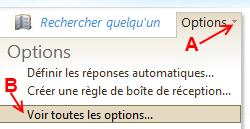
- Cliquez sur Options (A) / Voir toutes les options (B) (Dans le coin supérieur droit)
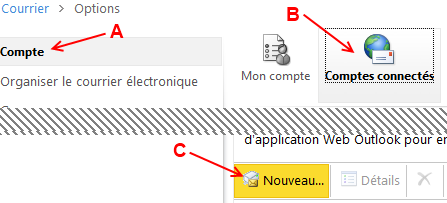
- Dans la catégorie Compte (A), cliquez sur Comptes connectés (B) et cliquez sur Nouveau... (C)
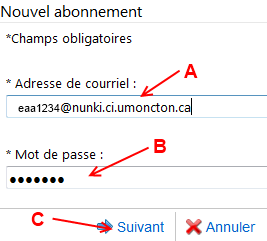
- Dans la fenêtre de Nouvel abonnement, veuillez entrer
- Adresse de courriel sous le format eaa1234@nunki.ci.umoncton.ca.
Note: il est important d'inclure @nunki.ci.umoncton.ca - Votre mot de passe
- Cliquez sur Suivant
- Adresse de courriel sous le format eaa1234@nunki.ci.umoncton.ca.
- Après avoir cliqué sur Suivant, vous devriez recevoir le message suivant
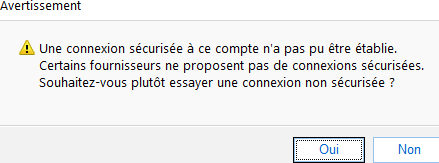
- Cliquez sur Oui et vous devriez avoir le message que votre compte est maintenant connecté.
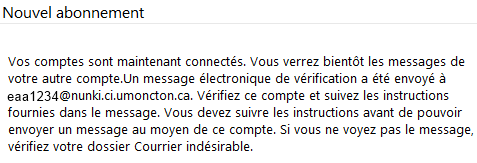
- Cliquez sur Terminer
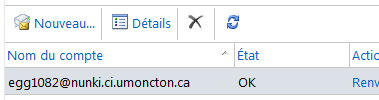
- À la fin de ce processus, vous devriez avoir votre compte eaa1234@nunki.ci.umoncton.ca dans la liste des comptes avec l'État OK.
- Cliquez sur Mon courrier (dans le coin supérieur droit) pour revenir dans votre courriel Live@edu
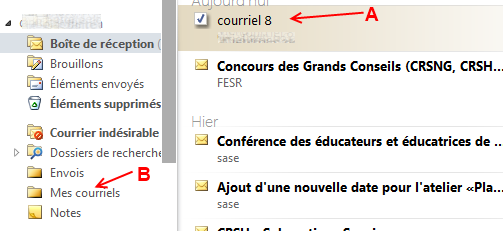
Le processus de récupération des courriels du compte Netmail peut être long selon la quantité de courriel à transférer. Vous devriez avoir les courriels qui était dans votre INBOX dans votre Boîte de réception (A) ainsi que les dossiers (B).
Déconnecter de Netmail
Il est très important avant de poursuivre votre utilisation du courriel d'attendre que toutes les courriel de Netmail soient transférés et par la suite il faut se déconnecter du compte Netmail. Pour ce faire, il faut :
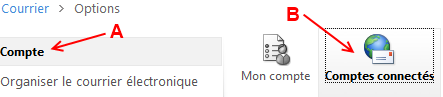
- Cliquez sur Options (A) / Voir toutes les options (B) (Dans le coins supérieur droit)
- Dans la catégorie Compte (A), cliquez sur Comptes connectés (B)
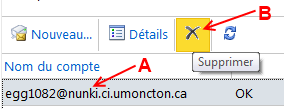
- Sélectionnez le compte (A) et cliquez sur Supprimer (B)
- Cliquez sur Oui au message d'avertissement.
- Cliquez sur Mon courrier (dans le coins supérieur droit) pour revenir dans votre courriel Live@edu
Les courriels qui ont été transférés devrait demeurer dans votre compte Live@edu.
Déplacement de courriel dans un dossier dans Netmail
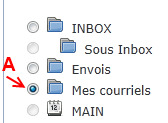
Dans le cas où vous avez un sous dossier de courriel dans votre dossier INBOX (A), ces courriel ne seront pas déplacés dans le processus de déplacement vers Live@edu.
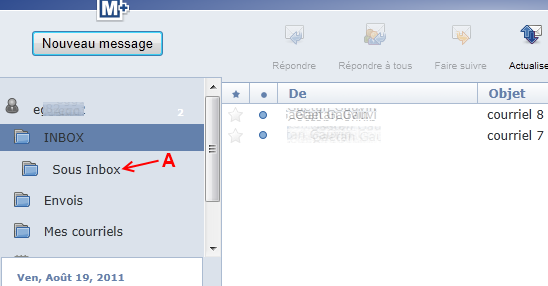
Il est donc important de déplacer ces courriels dans un autre dossier ou encore dans le dossier INBOX.
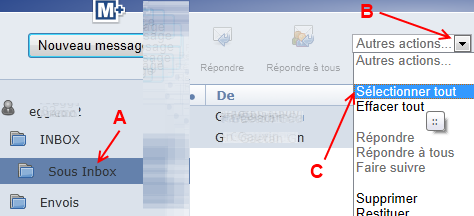
- Ouvrir le dossier (A)
- Dans le menu "Autres actions..." (B), cliquez sur "Sélectionner tout" (C)
- Choisir Déplacer dans un dossier...
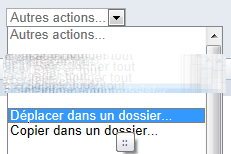
- Sélectionnez le dossier de destination (Autre dossier ou INBOX)